> ## Documentation Index
> Fetch the complete documentation index at: https://docs.auxia.io/llms.txt
> Use this file to discover all available pages before exploring further.
# Export API によるバッチ連携
日本語版はAIによる翻訳です。正確な情報については[英語版](/data-ingestion/data-connections/amplitude/amplitude-batch-with-export-API)をご参照ください。
Auxia のビルトイン統合は、Amplitude の [Export API](https://www.docs.developers.amplitude.com/analytics/apis/export-api/) を活用して、お客様企業のイベントデータをすべて取り込みます。これにより、きめ細かいユーザーターゲティング、特徴量作成、モデルトレーニング、およびパフォーマンス測定が可能になります。
## 統合手順
***想定所要時間***: 約10分
### ステップ 1
Amplitude アカウントにログインし、ホーム画面右上の「Organization Settings」をクリックします。
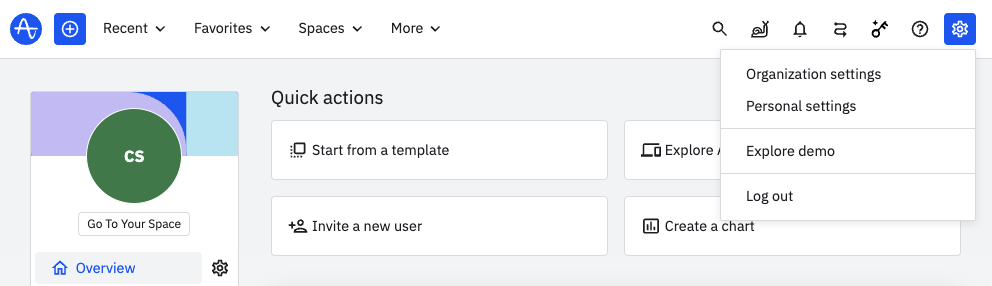 「Organization settings」を表示するページ
### ステップ 2
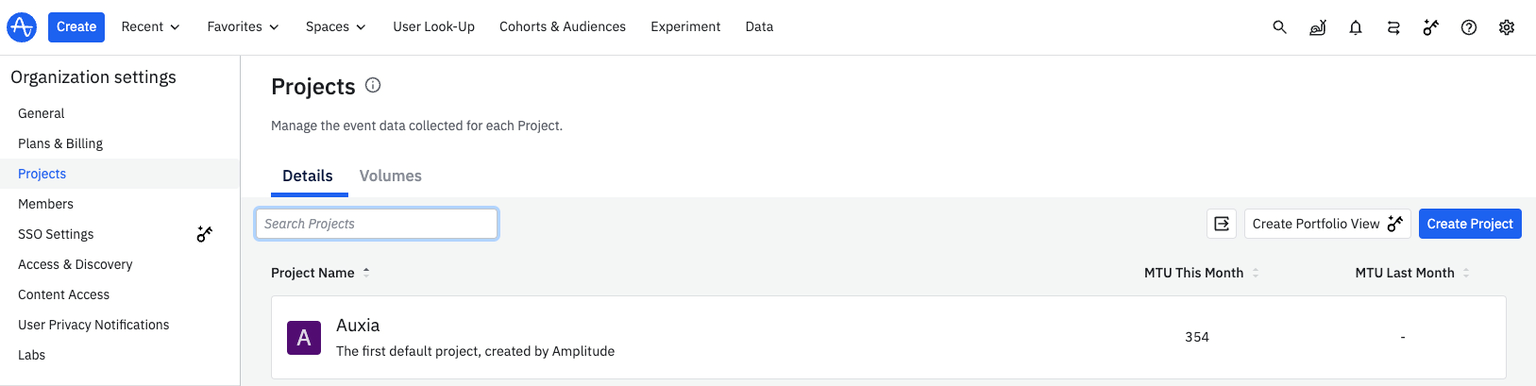
「Projects」をクリックして、企業のプロジェクトページに移動します。
「Organization settings」を表示するページ
### ステップ 2
「Projects」をクリックして、企業のプロジェクトページに移動します。
 ### ステップ 3
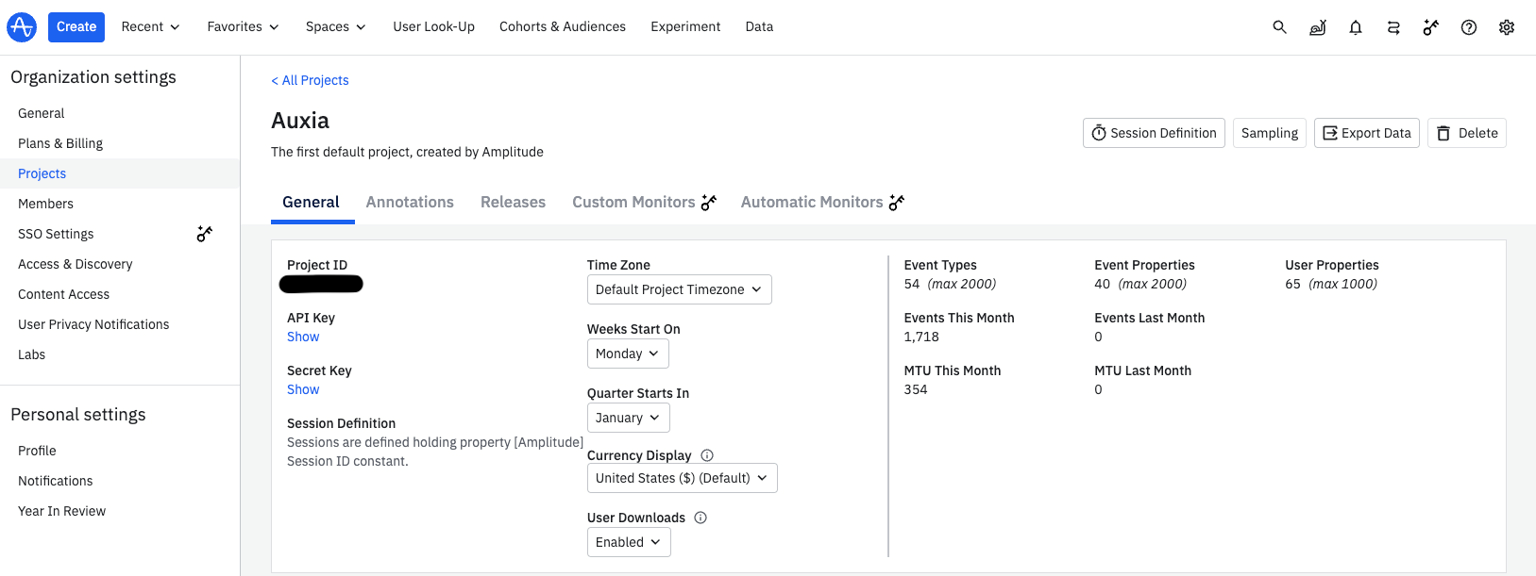
プロジェクトページ内で、企業の API Key と Secret Key をコピーします。
### ステップ 3
プロジェクトページ内で、企業の API Key と Secret Key をコピーします。
 ### ステップ 4
ブラウザの別タブで [Auxia console](https://console.auxia.io) を開き、ナビゲーションバーの「Manage」タブを選択します。「Data Sources」の下にある「Add connection」をクリックします。次に、Amplitude カードをクリックして、API Key と Secret Key をそれぞれのフォームフィールドに入力します。
### ステップ 4
ブラウザの別タブで [Auxia console](https://console.auxia.io) を開き、ナビゲーションバーの「Manage」タブを選択します。「Data Sources」の下にある「Add connection」をクリックします。次に、Amplitude カードをクリックして、API Key と Secret Key をそれぞれのフォームフィールドに入力します。
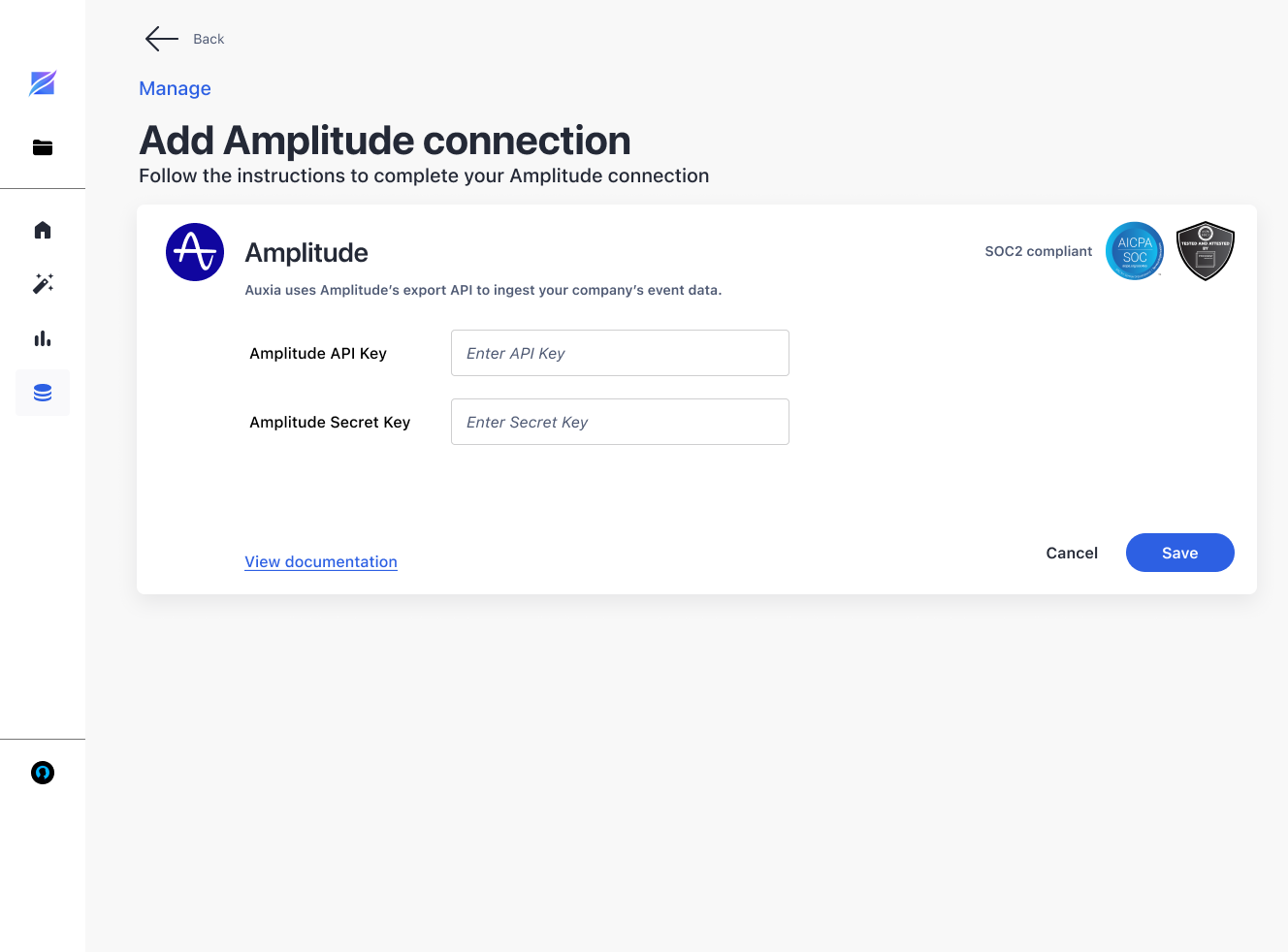 このステップが完了したら、保存をクリックすると、Auxia console の「Manage」ページ内の「Events」セクションに Amplitude イベントが流れ始めます。