> ## Documentation Index
> Fetch the complete documentation index at: https://docs.auxia.io/llms.txt
> Use this file to discover all available pages before exploring further.

# Google Pub/Sub によるストリーミング連携

<Note>
  日本語版はAIによる翻訳です。正確な情報については[英語版](/data-ingestion/data-connections/amplitude/amplitude-streaming-via-google-pubsub)をご参照ください。
</Note>

Auxia のビルトイン統合は、[Google Pub/Sub](https://amplitude.com/docs/data/destination-catalog/google-pub-sub) を活用して、Amplitude のイベントデータを Auxia の Pub/Sub アカウントに直接ストリーミングします。接続が設定されると、Auxia の自動取り込みジョブがこのデータを取り込み、処理、集約してモデルトレーニングに使用します。

## 統合手順

***想定所要時間***: 約10分

### ステップ 1

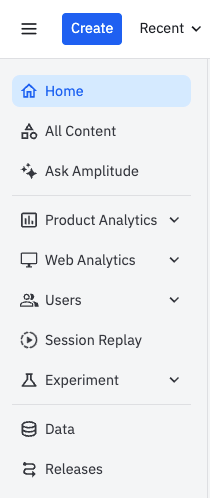
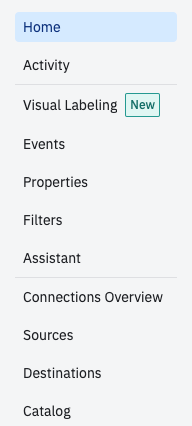
Amplitude コンソールにログインし、「Data」タブに移動します。

<div align="center">
  <img src="https://mintcdn.com/auxia/XsfpA_ObWj7oESRX/img/data-ingestion/amplitude/pubsub_step1.png?fit=max&auto=format&n=XsfpA_ObWj7oESRX&q=85&s=7f7572933a45156db37064fd0d834d7d" alt="Amplitude console navigation to Data tab" width="210" height="498" data-path="img/data-ingestion/amplitude/pubsub_step1.png" />
</div>

### ステップ 2

「Destinations」タブに移動します。

<div align="center">
  <img src="https://mintcdn.com/auxia/XsfpA_ObWj7oESRX/img/data-ingestion/amplitude/pubsub_step2.png?fit=max&auto=format&n=XsfpA_ObWj7oESRX&q=85&s=39f8c43c54377a2e61a0f1cd8421fe45" alt="Navigate to Destinations tab" width="192" height="426" data-path="img/data-ingestion/amplitude/pubsub_step2.png" />
</div>

### ステップ 3

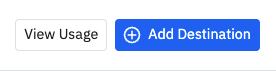
「Add Destination」をクリックします。

<img src="https://mintcdn.com/auxia/XsfpA_ObWj7oESRX/img/data-ingestion/amplitude/pubsub_step3.png?fit=max&auto=format&n=XsfpA_ObWj7oESRX&q=85&s=582e4ec3d06f38a33c0ff77763b82d1f" alt="Click Add Destination" width="276" height="71" data-path="img/data-ingestion/amplitude/pubsub_step3.png" />

### ステップ 4

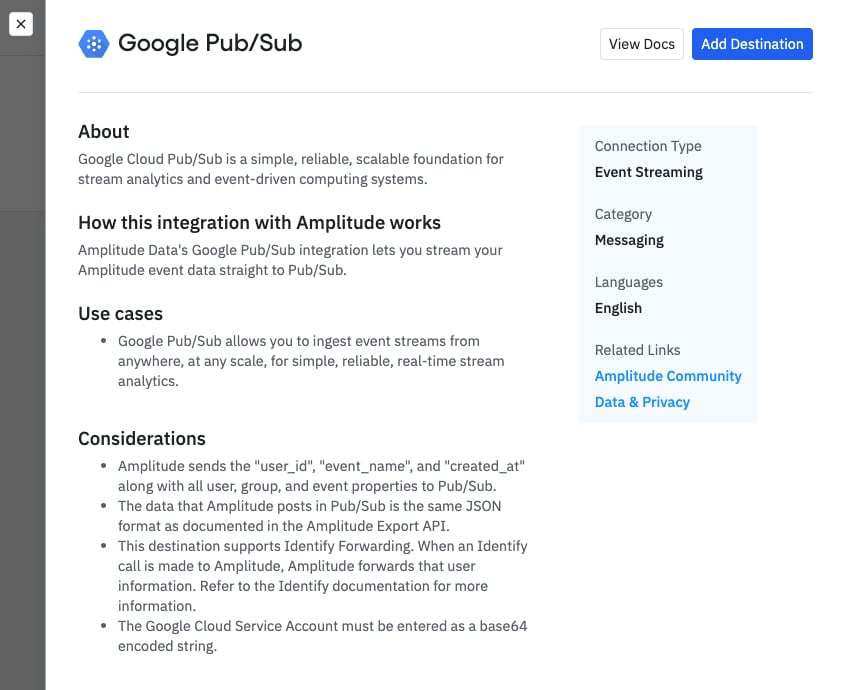
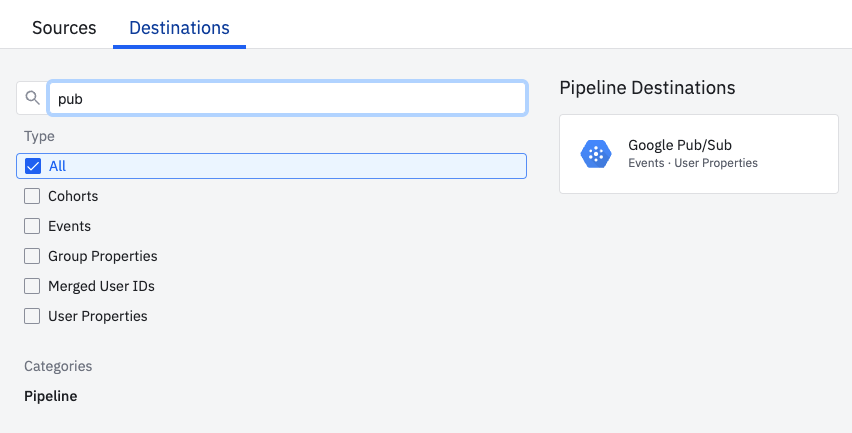
「pub/sub」を検索し、「Google Pub/Sub Events - User Properties」を選択します。
<img src="https://mintcdn.com/auxia/XsfpA_ObWj7oESRX/img/data-ingestion/amplitude/pubsub_step4.png?fit=max&auto=format&n=XsfpA_ObWj7oESRX&q=85&s=96b0bdf7e5790510968317f398e278fa" alt="Search for Pub/Sub" width="852" height="433" data-path="img/data-ingestion/amplitude/pubsub_step4.png" />

### ステップ 5

「Add Destination」をクリックします。

<img src="https://mintcdn.com/auxia/XsfpA_ObWj7oESRX/img/data-ingestion/amplitude/pubsub_step5.png?fit=max&auto=format&n=XsfpA_ObWj7oESRX&q=85&s=a54a0cbead976ed919b6001fc9d69928" alt="Click Add Destination again" width="845" height="690" data-path="img/data-ingestion/amplitude/pubsub_step5.png" />

### ステップ 6

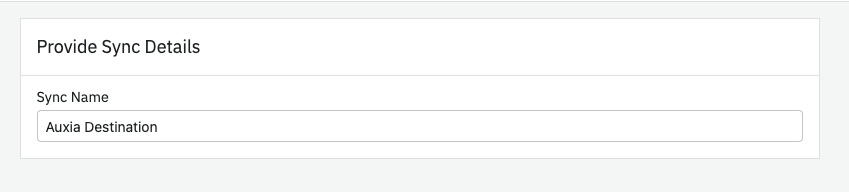
同期名を追加します。

<img src="https://mintcdn.com/auxia/XsfpA_ObWj7oESRX/img/data-ingestion/amplitude/pubsub_step6.png?fit=max&auto=format&n=XsfpA_ObWj7oESRX&q=85&s=44b30466dfe60f0dc5fbffff9cfda309" alt="Add sync name" width="849" height="192" data-path="img/data-ingestion/amplitude/pubsub_step6.png" />

### ステップ 7

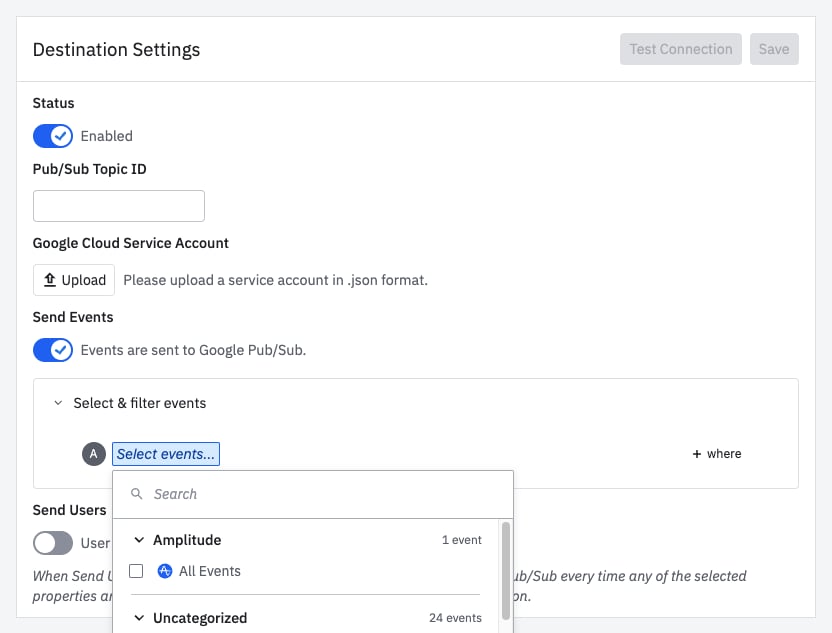
以下のステップを実行して統合を完了します。

* ステータスを有効にします。
* Auxia から提供された Pub/Sub Topic ID を入力します。
* Auxia から提供されたキーをアップロードします（安全に共有されます）。
* 共有するイベントをすべて選択します。Amplitude のプランによっては、追加費用なしで共有できるイベント数に制限がある場合があります。
<img src="https://mintcdn.com/auxia/XsfpA_ObWj7oESRX/img/data-ingestion/amplitude/pubsub_step7.png?fit=max&auto=format&n=XsfpA_ObWj7oESRX&q=85&s=4741ee2c291ea8b3ef666fba6f26c06d" alt="Complete integration settings" width="832" height="633" data-path="img/data-ingestion/amplitude/pubsub_step7.png" />

このステップが完了したら、保存をクリックすると、Auxia console の「Manage」ページ内の「Events」セクションに Amplitude イベントが流れ始めます。