> ## Documentation Index
> Fetch the complete documentation index at: https://docs.auxia.io/llms.txt
> Use this file to discover all available pages before exploring further.
# Braze
> BrazeアカウントとAuxiaを接続する方法
日本語版はAIによる翻訳です。正確な情報については[英語版](/deploying-auxia/delivery-integrations/braze)をご参照ください。
AuxiaのBraze連携により、以下のことが可能になります:
* 既存のBrazeキャンペーンを定期的にAuxiaに同期する
* Auxiaで作成したキャンペーンを既存のBraze接続を通じて配信する
## ステップ1: Brazeで新しいAPIキーを作成する
Brazeダッシュボードで「Settings」->「Developer Console」->「API Keys」に移動します。そこから、右上のボタンをクリックして新しいAPIキーを作成し、APIキーの名前を設定します。このキーを使用して、AuxiaアカウントとBrazeアカウント間の専用接続をセットアップします。
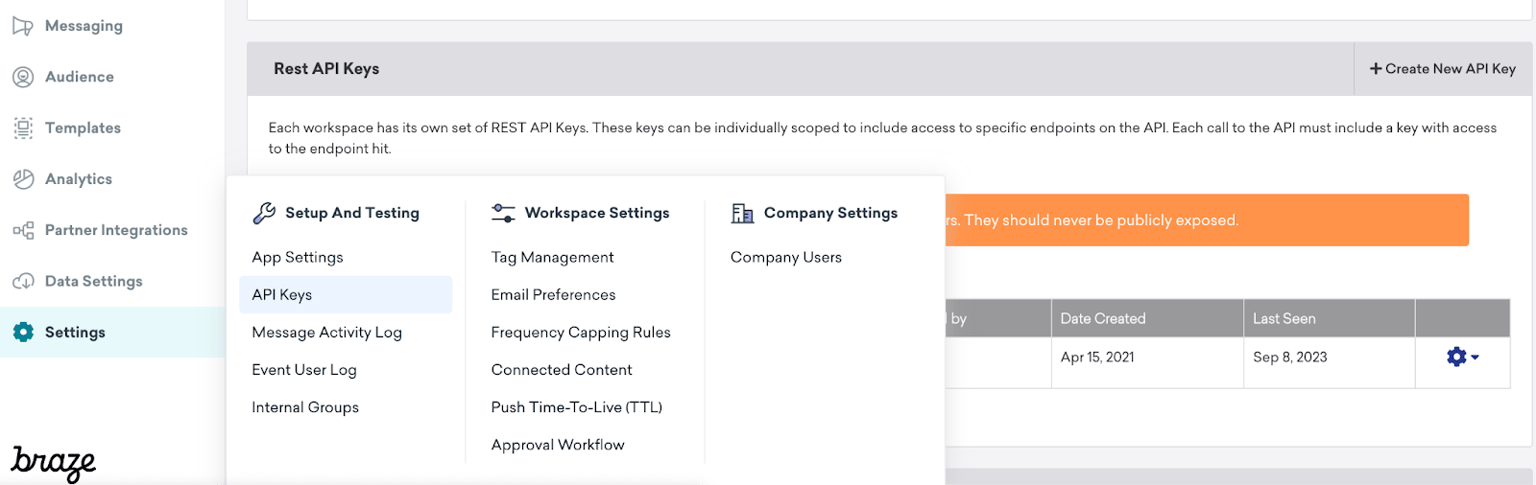 APIキーを作成するBrazeダッシュボード
## ステップ2: Auxia APIの権限を付与する
Brazeダッシュボードのページには、Auxiaに必要な権限を提供するためのチェックボックスがいくつか表示されます。
**次のステップに進む前に、以下のすべての権限を選択することが重要です。「Save」をクリックすると、API権限は編集できなくなります。**
これらの権限により、AuxiaはBrazeからキャンペーンの詳細をインポートおよび同期できます:
`campaigns.list`\
`campaigns.details`\
`canvas.list`\
`canvas.details`
これらの権限により、AuxiaはBrazeを通じてユーザーにメッセージを送信できます:
`messages.send`\
`campaigns.trigger.send`
これらの権限により、AuxiaはBrazeチャネルを通じた通信でバウンスおよび配信停止したユーザーの読み取りとアクセスが可能になります:
`email.unsubscribe`\
`email.hard_bounce`\
`email.bounce.remove`
## (オプション) ステップ3: キャンペーンを「API-Triggered」にする
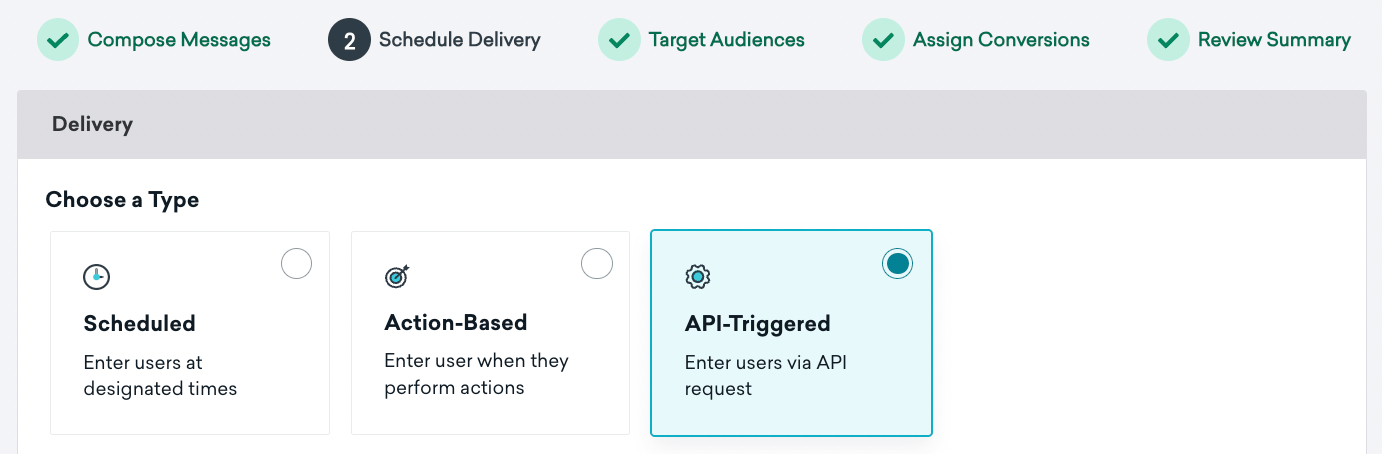
Auxiaを通じてキャンペーンを送信する場合、API呼び出しによってトリートメントをトリガーできるように、それらのキャンペーンを編集する必要があります。これを設定するには、2つのオプションがあります:
* **オプション1 - 既存のキャンペーンを編集**: AuxiaからAPIでトリガーしたい既存のキャンペーンのスケジュールを変更します。
* **オプション2 - 既存のキャンペーンを複製**: Auxiaから送信したいキャンペーンを複製することもできます。キャンペーンを複製した後、複製されたバージョンをAPI-Triggeredに設定します。
APIキーを作成するBrazeダッシュボード
## ステップ2: Auxia APIの権限を付与する
Brazeダッシュボードのページには、Auxiaに必要な権限を提供するためのチェックボックスがいくつか表示されます。
**次のステップに進む前に、以下のすべての権限を選択することが重要です。「Save」をクリックすると、API権限は編集できなくなります。**
これらの権限により、AuxiaはBrazeからキャンペーンの詳細をインポートおよび同期できます:
`campaigns.list`\
`campaigns.details`\
`canvas.list`\
`canvas.details`
これらの権限により、AuxiaはBrazeを通じてユーザーにメッセージを送信できます:
`messages.send`\
`campaigns.trigger.send`
これらの権限により、AuxiaはBrazeチャネルを通じた通信でバウンスおよび配信停止したユーザーの読み取りとアクセスが可能になります:
`email.unsubscribe`\
`email.hard_bounce`\
`email.bounce.remove`
## (オプション) ステップ3: キャンペーンを「API-Triggered」にする
Auxiaを通じてキャンペーンを送信する場合、API呼び出しによってトリートメントをトリガーできるように、それらのキャンペーンを編集する必要があります。これを設定するには、2つのオプションがあります:
* **オプション1 - 既存のキャンペーンを編集**: AuxiaからAPIでトリガーしたい既存のキャンペーンのスケジュールを変更します。
* **オプション2 - 既存のキャンペーンを複製**: Auxiaから送信したいキャンペーンを複製することもできます。キャンペーンを複製した後、複製されたバージョンをAPI-Triggeredに設定します。
 ## ステップ4: AuxiaコンソールにBraze APIキーを追加する
ブラウザの別のタブでAuxiaコンソールを開き、ナビゲーションバーの「Manage」タブを選択します。「Destinations」の下の「Add connection」をクリックします。次に、Brazeカードをクリックして、BrazeコンソールからBase URL、APIキー、App IDをページのフォームフィールドに入力します。
## ステップ4: AuxiaコンソールにBraze APIキーを追加する
ブラウザの別のタブでAuxiaコンソールを開き、ナビゲーションバーの「Manage」タブを選択します。「Destinations」の下の「Add connection」をクリックします。次に、Brazeカードをクリックして、BrazeコンソールからBase URL、APIキー、App IDをページのフォームフィールドに入力します。
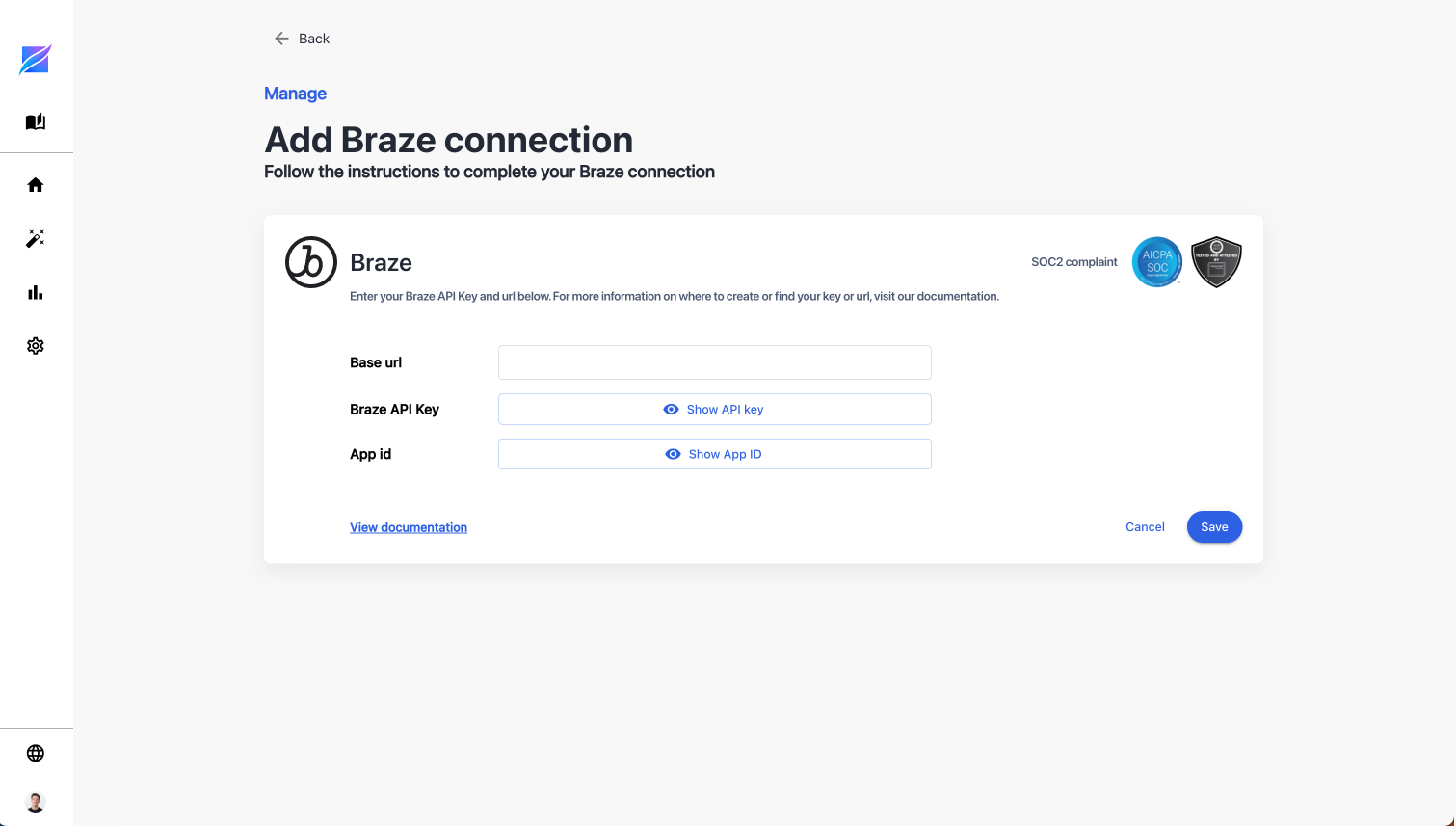 このステップが完了したら、保存をクリックすると、Auxiaのコンソールを通じてキャンペーンの同期と配信が可能になります。
This documentation is built and hosted on [Mintlify](https://mintlify.com), a developer documentation platform.
このステップが完了したら、保存をクリックすると、Auxiaのコンソールを通じてキャンペーンの同期と配信が可能になります。
This documentation is built and hosted on [Mintlify](https://mintlify.com), a developer documentation platform.